Muse 注册最新正常流程实测(附避坑 FAQ)
上篇 Muse 邮箱注册教程已部分失效。我按正常流程重测:节点 + Gmail + 如实填资料,附地区报错、验证码、资料格式等 8 个高频卡点排查。
MuseMetaAI Agent免费注册AI工具
目录(18 节)
写在前面:为什么要重测
上周我写过一篇《任何人都可以注册 Muse,只需要一个邮箱,免绑卡》,最近后台天天有人问我:为什么照着老教程注册,一路报错?我重新跑了一遍最新流程,发现 Muse 这一个月里把注册收紧了不少——地区校验更严、资料验证更容易弹出来。
这篇是我用正常注册路径重新实测的最新版:单账号、正规流程,一次讲清楚,文末把我这次踩到的坑和最多人问的问题整理成了 8 条 FAQ。
先把立场说清楚:这篇只写正常注册,一码归一码。网上流传的那些「偏方」(反复重注、解锁被限制的账号之类)我没验证过,也不会写——本站的内容红线本来就不允许这类内容,而且出了问题平台那边没有任何申诉通道,得不偿失。
Muse 是什么(官方口径)
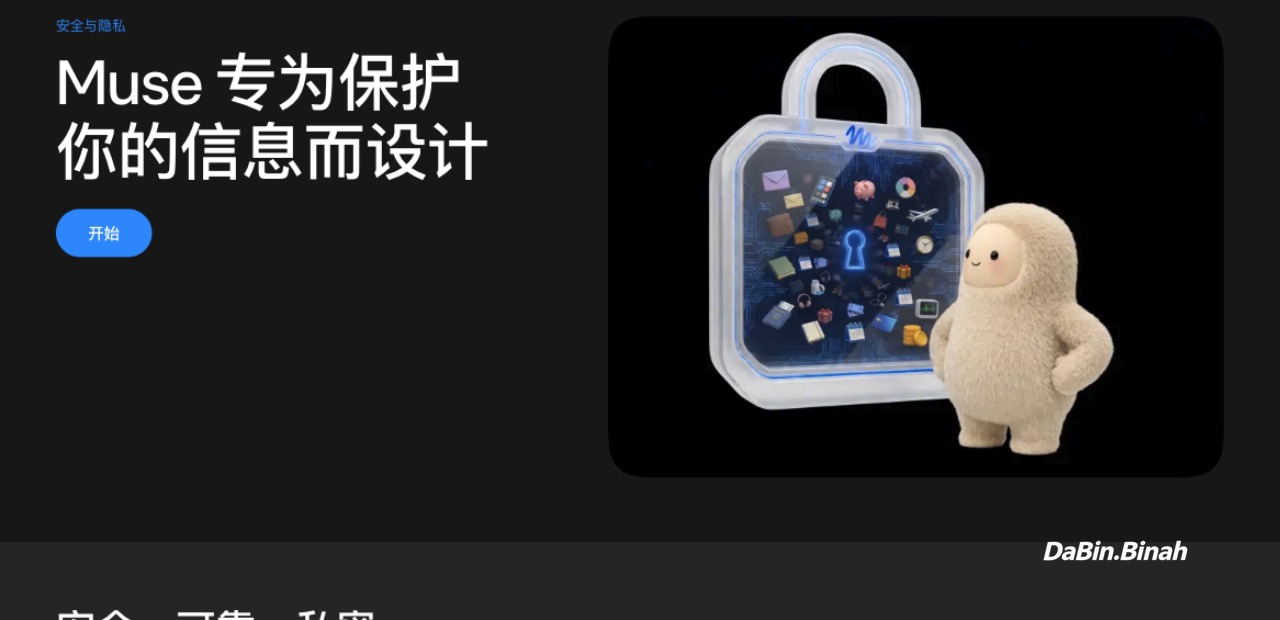
Muse(官网 muse.ai)是 Meta 官方推出的个人 AI Agent。按官网自己的说法:
- 你可以把目标或任务分配给它:存钱、改善健康、智能购物、整理收件箱、订位,都能交给它办;
- 每位用户都会获得一台专属云端电脑——独立的持久 Linux 安全虚拟机,带完整浏览器、存储和内存,这是它和普通聊天机器人的最大区别;
- 你可以随时介入审查它的操作,重要动作(发邮件、购物)执行前会向你确认,全程有审计记录。
注册免费、不用信用卡,注册后有一定的免费额度可以玩。生图方面有实测反馈说走的是 GPT Image 系模型、原生 2K 输出,在免费额度里算能打的。
缺点也很明显:对大陆和香港都不开放,需要日本等开放地区的网络环境才能正常注册,而且最近审核收紧,成功率时好时坏。
注册前,先备齐三样东西
- 一个稳定的日本节点(或其他开放地区)。重点不是「有」,是「稳」——注册中途掉线重来,是最常见的失败原因。
- 一个 Gmail 邮箱。这次实测下来 Gmail 基本是硬通货,别的邮箱成功率明显低,FAQ 细说。
- Chrome 无痕窗口。避免旧 Cookie 干扰注册流程。
⚠️ 安全提醒(重要):网上有些人推荐「免费网页代理」来凑开放地区 IP。我劝你别用——免费网页代理的原理是你所有的流量都经过别人的服务器,你注册时输的邮箱、收到的验证码,代理服务方全都看得到。拿这种通道注册账号,等于把账号钥匙裸奔送人。要过地区,用自己的正规机场节点,别贪那个方便。
我的最新注册流程(11 月 27 日实测)
第一步:挂节点,无痕窗口打开官网
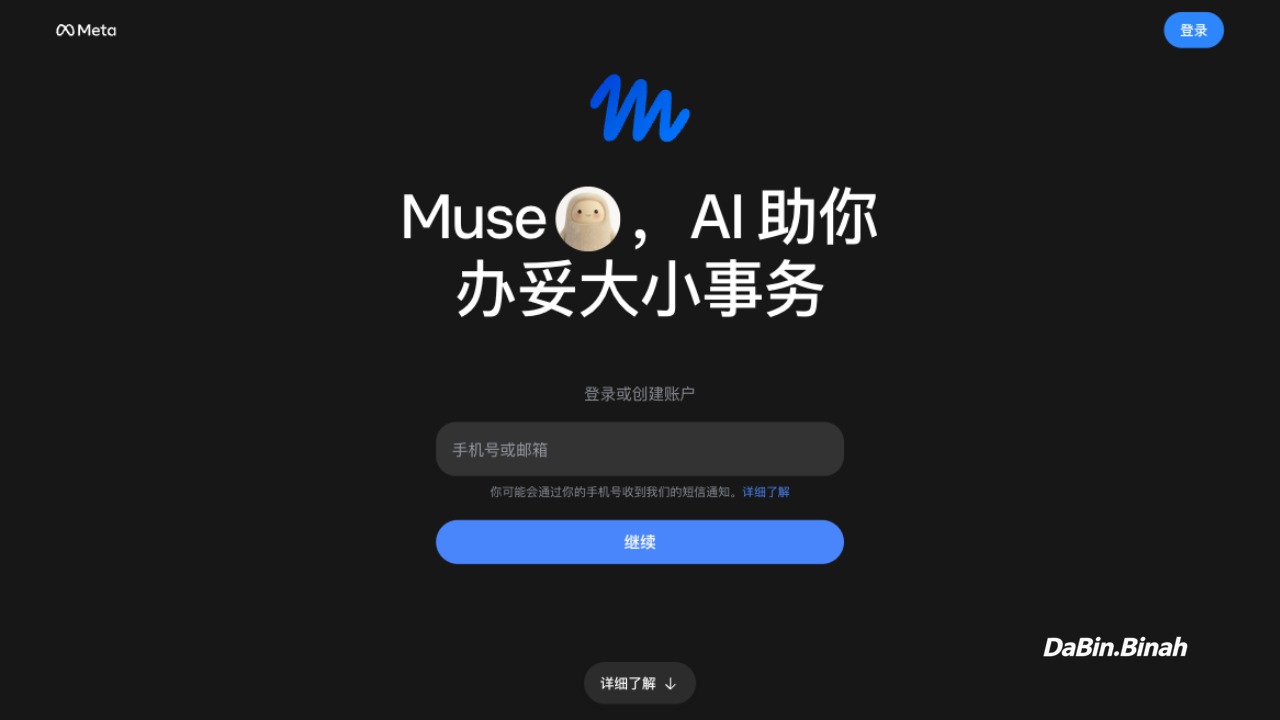
我把节点切到日本,确认 IP 稳定后,开一个 Chrome 无痕窗口,直接访问 muse.ai 官网。首页正常加载出「登录或创建账户」入口,就说明网络环境过关了。
第二步:输入 Gmail 邮箱
点注册,官网支持手机号或邮箱两种方式,我选邮箱,输入我的 Gmail 地址。这一步没什么花样,唯一要说的是:邮箱输对,后面收验证码全靠它。
第三步:邮箱拿验证码,填入
提交邮箱后,Muse 会发一个 6 位数字验证码到我的 Gmail。去邮箱拿码,回到页面填入,勾选 「Remember this device」(记住设备,能减少后续的风控摩擦),点 Confirm。
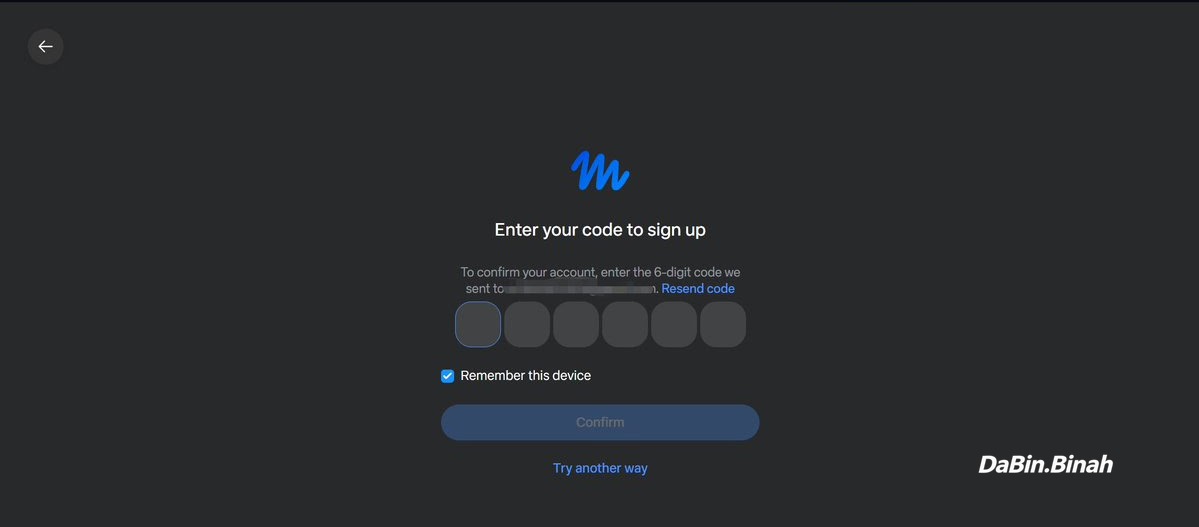
等久了没收到码,先翻垃圾箱,还没有就点 Resend code 重发一次。
第四步:如实填写个人资料
接下来是资料页,要填姓名和生日。我的做法很简单:姓名填拼音,生日填自己真实的成年生日。这一步不需要任何「技巧」,如实填就行——平台要的是成年人确认,你是成年人,如实填就能过。
如果遇到额外的年龄或身份验证弹窗,同样按提示如实走。正常情况下到验证码这一步就结束了,不会走到人脸那种级别的验证。
第五步:进入欢迎页,完事
资料过了以后,我看到了 「Get started with Muse」 欢迎页——页面介绍了它的定位:个人 AI Agent,可以把收件整理、订位这类任务交给它,它会在你授权的前提下替你操作。点 Continue 就正式进去了。
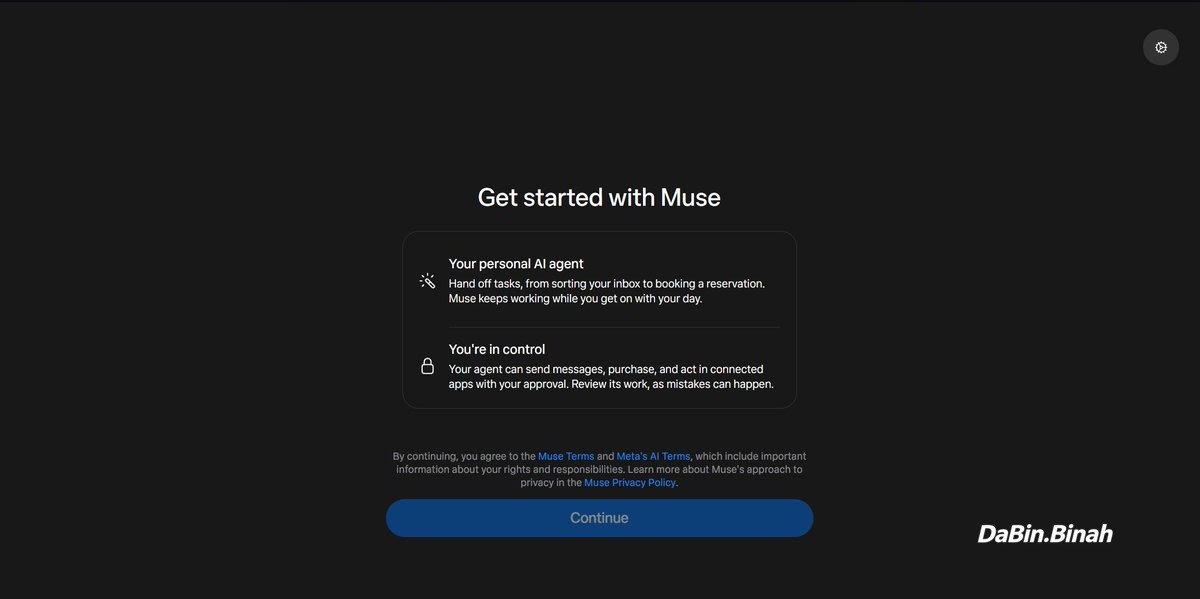
到这里注册就完成了,全程没绑卡、没付费。
我这次踩到的坎
这次重测不是一把过的顺,把过程里的坎如实列出来:
坎一:地区报错。 我一开始用了一个不太稳的节点,直接被提示地区不开放。换成稳定的日本节点重试就过了。网上反馈和我一致:这个报错九成是节点问题,别怀疑别的,先换节点。
坎二:资料格式报错。 有网友填姓名生日时遇到 「Check what you entered and try again」,我的经验是这是格式问题不是资格问题:姓名用拼音、别夹中文,生日按页面要求的格式填,再检查一遍就行。
坎三:非 Gmail 邮箱不稳。 我这次没试别的邮箱,但网上大量反馈是 Foxmail 直接失败、163/QQ 会弹额外验证,Gmail 基本一次过。省事起见,直接用 Gmail。
坎四:成功率本身时好时坏。 同样的流程,有人一把过,有人重试两三次。节点质量和邮箱是两大变量,一次失败别灰心,换稳定节点换个无痕窗口再来一次。
⚠️ 时效提醒:Muse 的注册政策这一个月内就变过一次,这篇是我的 11 月 27 日实测。如果你看到这篇的时候流程又变了,以实际页面为准,欢迎在评论区反馈新变化。
说点实话
写完流程,说几句不中听但负责任的。
第一,有人的号被限制了,而且没有官方解法。 网上已经有不少人反馈账号被平台限制甚至封禁。如果你的号被限制了,别去信网上流传的解锁偏方——我没验证过那些方法,也不打算验证,乱试只会把号彻底搞没。正确心态是:免费额度,封了就认,换号重来或者放弃。
第二,别把任何重要信息绑上去。 我的建议很明确:注册用专门的小号邮箱,里面别绑手机号、别绑支付方式、别存重要数据。这类免费 AI 平台随时可能收紧政策,你绑得越深,失去时越疼。拿来轻度玩玩可以,别当生产力刚需。
第三,再强调一次别用免费网页代理。 前面说过一遍,这里再说一遍是因为它太常见了:你的验证码、邮箱密码在代理服务方面前是明文的。省下一个月几块钱的机场钱,赌上一个账号的安全,不划算。
最多人问的 8 个问题(FAQ)
邮箱与准备
Q1:用什么邮箱注册成功率高? Gmail,没有争议。我这次实测和网上大量反馈一致:Gmail 基本一次过;Foxmail 有人直接失败;163、QQ 邮箱会弹额外验证,成功率明显低。没有 Gmail 就提前注册一个,几分钟的事。
Q2:注册前要准备什么? 三样:稳定的日本等开放地区节点、Gmail 邮箱、Chrome 无痕窗口。就这三样,不需要信用卡,不需要手机号。
网络与节点
Q3:一直提示「地区不开放」怎么办? 先换节点——九成是节点问题。确认节点是日本等开放地区、连接稳定,换一个无痕窗口重开官网再试。如果手头节点实在不稳,换个时段或换个节点再试,网上有人反复几次才成功,这很正常。
验证与资料
Q4:年龄验证怎么填? 如实填。姓名用拼音,生日填自己真实的成年生日,按页面要求的格式来。正常注册根本走不到苛刻的验证,如实填写是通过率最高的方式,别耍小聪明。
Q5:填姓名生日报 「Check what you entered」 是为什么? 格式问题。检查三点:姓名是不是纯拼音、有没有多打空格或特殊字符、生日格式是否符合页面示例。改完再提交,一般就过了。
使用与定位
Q6:注册要花钱吗?需要信用卡吗? 不用。Muse 目前免费注册、全程免卡,和上周那篇免卡教程时一样。注册后有一定的免费额度,具体多少以你进后台看到的为准。
Q7:注册完能干什么? 它是个云端个人 AI Agent:能接任务帮你整理收件箱、订位这种活,也能生图,有反馈说生图是 GPT Image 系模型、原生 2K,免费额度里算不错;每位用户还有一台专属云端电脑。也有人觉得它的对话模型一般——我的建议是自己上手试,适合就用,不适合不勉强。
风险
Q8:账号会被封吗? 有真实案例,网上已有多人反馈被限制或封禁。所以我的三条底线再重复一遍:小号邮箱注册、不绑重要信息、被封不纠结。把它当免费试玩额度,别当长期资产。
总结
- 成本:免费注册,全程免卡,只需一个稳定节点 + Gmail。
- 能力:云端个人 AI Agent(任务代办 + 专属云端电脑)+ 生图(GPT Image 系 2K),免费额度轻度玩。
- 关键坑:节点要稳、邮箱用 Gmail、资料如实填、别用免费网页代理、别绑重要信息。
- 定位:免费试玩,随时可能收紧,心态放平,封号不心疼。
常见问题
用什么邮箱注册成功率高?
Gmail,没有争议。实测和大量反馈一致:Gmail 基本一次过;Foxmail 有人直接失败;163、QQ 邮箱会弹额外验证,成功率明显低。
注册前要准备什么?
三样:稳定的日本等开放地区节点、Gmail 邮箱、Chrome 无痕窗口。不需要信用卡,不需要手机号。
一直提示地区不开放怎么办?
先换节点,九成是节点问题。确认节点位于开放地区且连接稳定,换无痕窗口重开官网再试。
年龄验证怎么填?
如实填。姓名用拼音,生日填真实成年生日,按页面要求格式来。如实填写是通过率最高的方式。
填姓名生日报 Check what you entered 是为什么?
格式问题:检查姓名是否纯拼音、有无多余空格、生日格式是否符合页面示例,改完再提交。
注册要花钱吗?需要信用卡吗?
不用。Muse 目前免费注册、全程免卡,注册后有一定的免费额度。
注册完能干什么?
云端个人 AI Agent:接任务代办(整理收件箱、订位等)、生图(有反馈为 GPT Image 系模型、原生 2K),还有一台专属云端电脑。
账号会被封吗?
有真实案例,多人反馈被限制或封禁。建议小号邮箱注册、不绑重要信息、被封不纠结。
更新日志
- 2026-11-27 首次发布:正常注册流程重测版(单账号),含 8 个高频问题排查与安全底线。
来源与数据日期
- Muse 官网:Your Personal AI Agent from Meta(© Meta 2026,产品定位与注册入口说明) · 访问于 2026-11-27
- Muse 官方:安全与隐私说明页(专属云端虚拟机、多重防护) · 访问于 2026-11-27
- Muse 官方博客:How We Designed Muse(产品设计思路) · 访问于 2026-11-27

所有事实性陈述注明来源与访问日期。带「审核」标记的页面,经人工逐条核对后发布。
审核:站长(2026-11-27)